

[tip] 기존에 vscode 를 사용하고 있었다면 매우 좋다. 그 때 했던 설정이 모두 그대로 추가 작업 없이 적용된다
1. cursor 다운로드
Download
Built to make you extraordinarily productive, Cursor is the best way to code with AI.
cursor.com
2. 설치 실행 파일 눌러서 설치하기

- 설치 동의하고
- vscode 설치 동의하기
- 설치 후 새로/기존 작업 폴더 열기
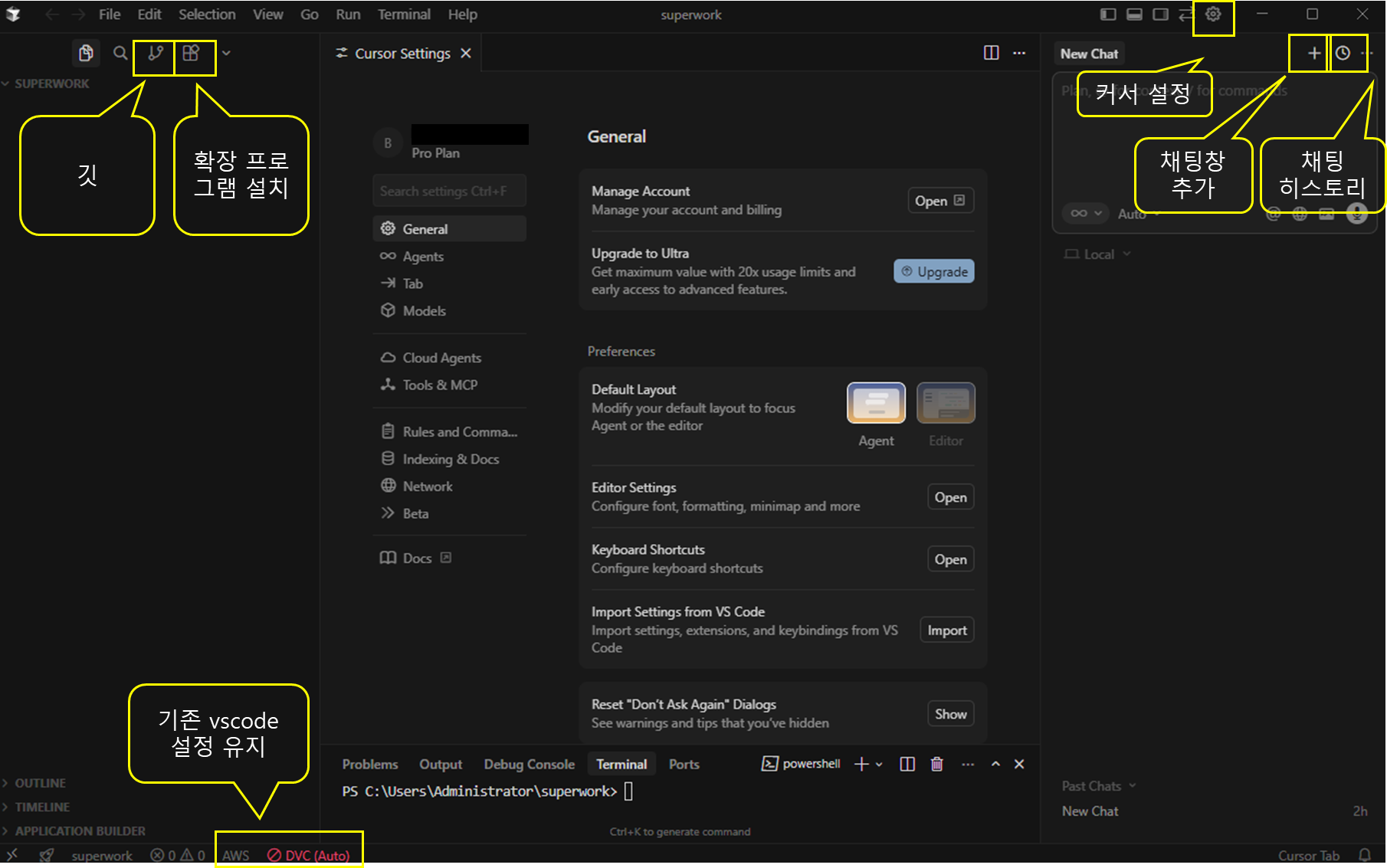
3. 커서 아이콘 확인 / 설정확인
- 기존의 다른 IDE와의 차이는 우측에 채팅이 있다는 점이다.
chat 기능 선택

| Agent | 기본적인 모드이나 커서가 제공하는 모든 도구를 활용하여 다양한 작업을 수행 - 코드 구조 변경 및 리팩터링 - 요구사항에 따른 신규 기능 설계 및 구현 - 버그 분석 및 해결 - 테스트 코드 작성 및 기술 문서화 - 프로젝트 전반의 스타일과 구조 일관성 유지 |
| Plan | 코드를 짜기 전에 개발 설계에 도움을 주는 설명, 전략 중심의 큰 그림 스케치 - 전체 설계 흐름 정리(기존 코드 베이스 고려) - 파일 구조 / 컴포넌트 분리 제안 - 단계별 구현 계획 |
| Debug | 코드의 맥락, 로그, 에러를 중심으로 문제 원인을 파악하고 해결책을 제시함 - 에러 메세지 해석 - 버그 원인 분석 - 재현 조건 추정 - 수정 코드 제안 |
| Ask | 코드 베이스에서 안전하게 탐색하고 이해를 돕는 읽기 모드 - 특정 코드 질문 - 복잡한 함수의 동작 방식 설명 요청 - 코드 패턴이나 예시 검색 - 프로젝트 구조나 흐름에 대한 질의 수행 |
* plan 사용 예시

간단한 파이썬 예제 파일을 구성해 달라고 하니,
관련 예시들을 선택할 수 있게 함
여러 선택지 중에서 하나 선택
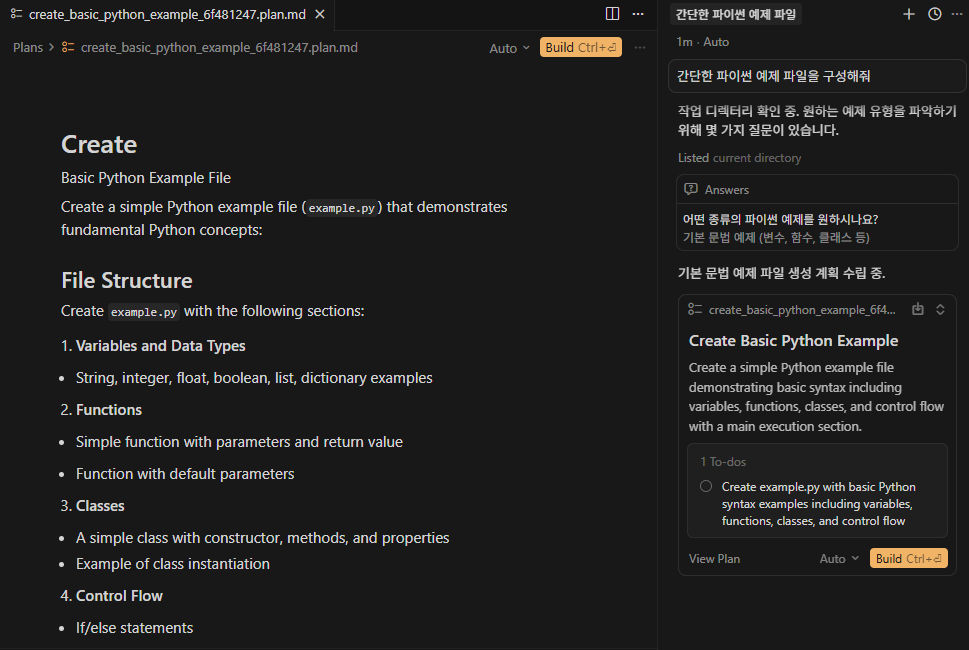
자동으로 플랜을 짜고 빌드를 선택했더니 아래와 같이 코드 생성

* Ask 사용 예시
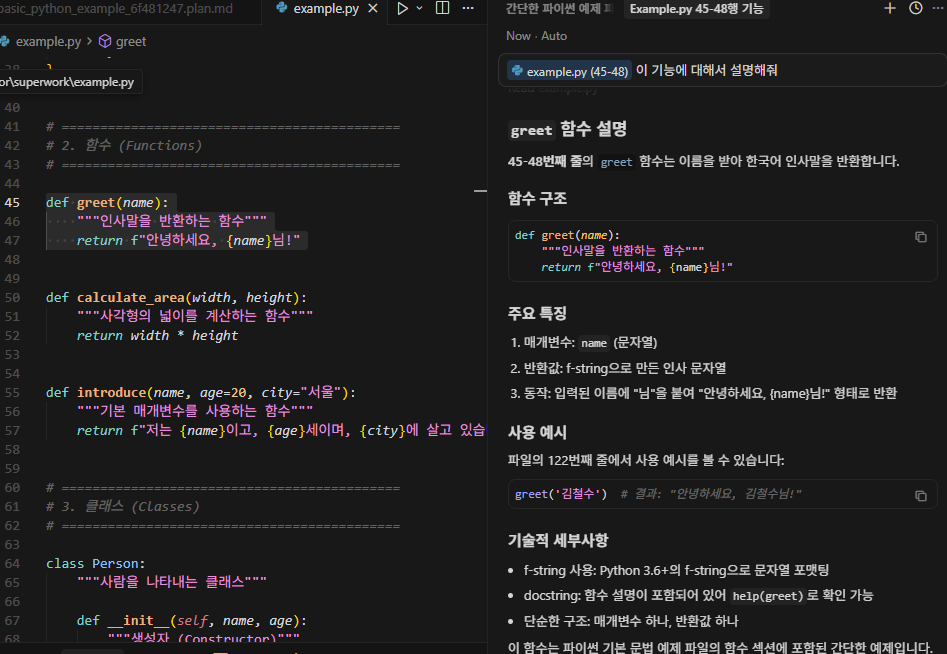
설명이 필요한 코드 부분을 드래그하고 Ctrl+L을 하면
채팅창에 해당 부분의 코드가 컨텍스트 윈도우로 설정되어 이 부분에 대한 질의를 할 수 있고,
세부적인 설명을 해줌
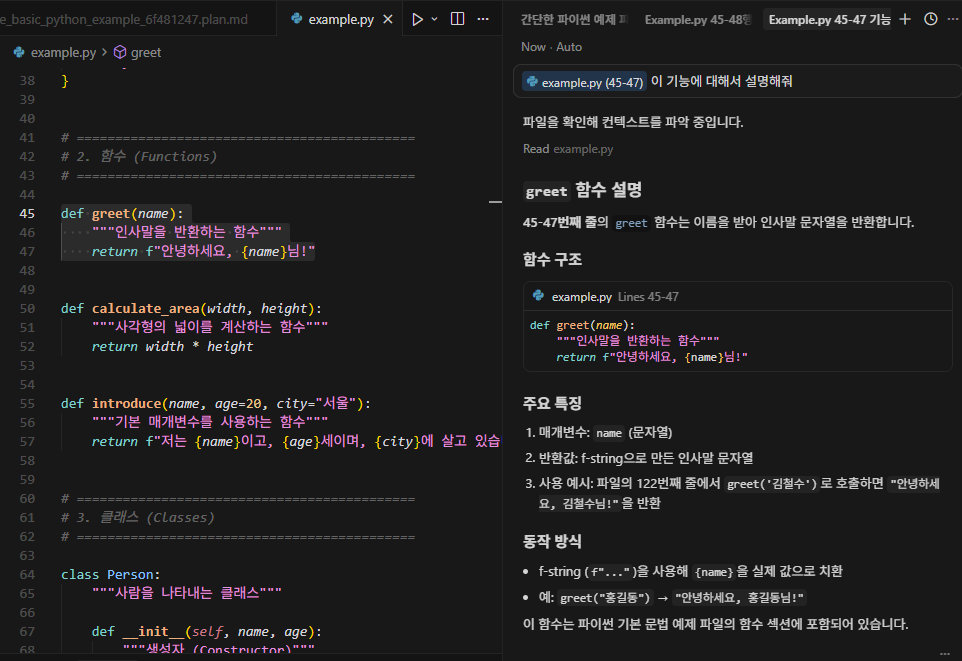
* Agent 사용 예시
플랜, 디버그, 함수 설명 등을 모두 질의할 수 있음
모델 선택

Auto인 경우 커서 셋팅에서 사용으로 체크한 모델에서 자동으로 선택되지만, 채팅창에서 하나의 모델을 선택해서 사용할 수 있음
4. 커서 사용하기 팁
- 처음 사용하는 경우, Agent , Auto로 설정하고 사용
- 사용량 절약 팁, @파일명, @폴도명, @코드 로 특정 영역을 지정하여 컨텍스트 윈도우를 지정하여 활용
- @Git, @web 등으로 바로바로 연동해서 커밋 정보를 확인하거나 웹서칭 사용
- 이미지등 등록 가능
- 특정 Document 등록하여 활용 RAG 구조 활용

채팅에서 '@'를 입력하면 Docs가 뜸

+ Add new doc 클릭하여 새로운 Doc 추가 가능
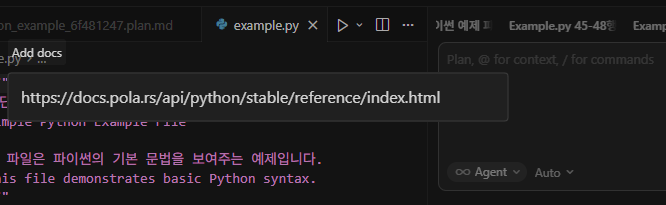
URL로 입력 가능함

확인
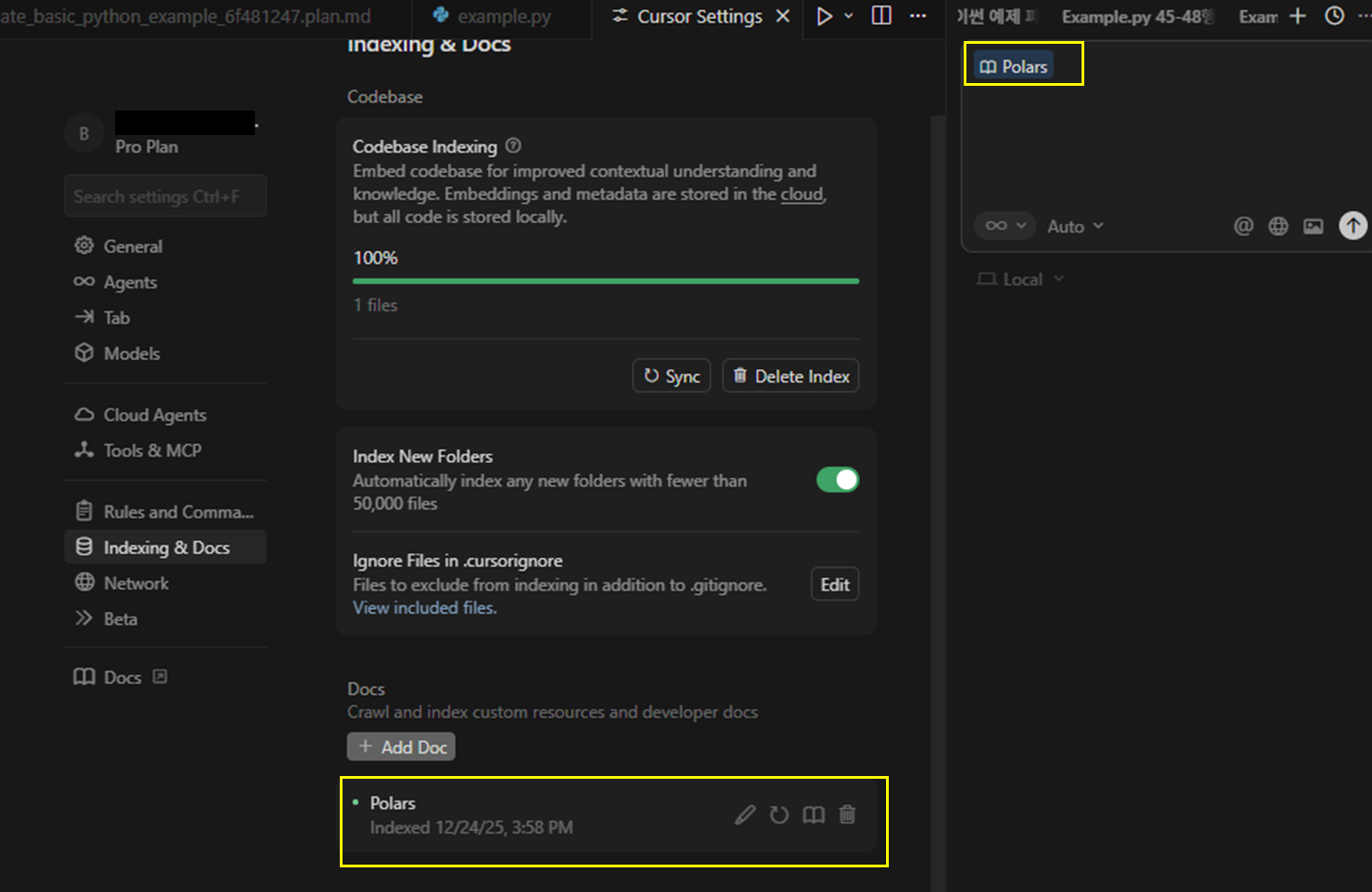
등록 완료
- Cursor Rules 을 사용하여 일관성있는 코드 작성 유지
* 프로젝트 규칙 : 프로젝트별(팀별 공통) 코드 스타일이나 작업 방식 규칙 추가(.cursor/rules 에서 관리됨)
* 개인 규칙 : 모든 프로젝트에 적용 (Cursor settings -> Rules and Commands -> User Rules 에서 추가 가능)


- Ctrl + L // Ctrl + K 차이 잘 확용하기
: Ctrl + L 은 채팅창으로 보내서 여러 작업을 실행함 / 채팅 히스토리로 관리됨
: Ctrl + K 는 코드 스크립트 내에서 창을 띄워 간단한 작업 가능 / 1회성으로 히스토리가 없음

5. 커서의 장점
- vscode에서도 확장프로그램으로 gpt, claude 등의 api키를 넣어서 연동해서 쓸 수 있지만, 커서는 여러 모델을 무료/유료로 사용할 수 있다.

- LLM 모델의 발전 속도가 너무 빨라서 하나만을 구독하다가 다른 모델 성능이 더 좋아져서 구독을 바꾸는 경우들도 있지만, 커서에서는 모델을 선택해서 사용 가능하다
- 커서에서는 모든 코드베이스의 파일을 인덱싱하여 코드를 작은 덩어리로 분할하여 관리되기 때문에, 여러 파일의 코드를 한 번에 설펴볼 수 있다.
- 터미널 창의 로그들에 대해서도 Ctrl K / Ctrl L 사용이 가능하다.
6. 커서 무료 VS 유료
- 무료의 장점 : 가격이 안 든다는게 가장 큰 장점이다. 만약에 끌로드 코드 등을 같이 쓴다면 무료 버전으로 써도 좋을 것 같다
- 무료의 단점 : 역시 사용량의 제한이 있다. 전체 코드를 보고 고쳐주기에 토큰 사용량이 초과되면 일정 시간 사용이 안된다.
- 유료의 장점 : 무료보다 더 많이 사용할 수 있다는 장점
- 유료의 단점 : 월 20달러(현재 환율 약 3만원으로 결제됨) / 연간의 경우 192달러
- 나의 결론 : 무료로 사용하다가 결국 사용량이 늘어서 유료로 사용하고 있음 / 사용량이 적은 경우 급하게 개발을 하지 않는 경우에는 다른 무료 llm들을 활용하여 사용 하는 것도 좋음
기타 개념
* 컨텐스트 윈도우 : AI가 한 번에 이해하고 처리할 수 있는 텍스트와 코드의 범위
'바이브 코딩' 카테고리의 다른 글
| bmad-method VS bmad-skills 간단 비교 (0) | 2026.01.05 |
|---|---|
| [BMAD-Method ] 간단 설치 방법 (1) | 2026.01.05 |
